CloudPanel, modern, hafif ve kullanıcı dostu bir kontrol panelidir. MySQL, Nginx, Node.js, PHP, Redis ve daha birçok teknolojiyi destekler. Ayrıca Türkçe dil seçeneği de mevcuttur. Bu rehberde, Ubuntu 22.04 çalıştıran bir server üzerine CloudPanel’in nasıl kurulacağını adım adım anlatacağım.

CloudPanel’i sorunsuz bir şekilde kurabilmek için aşağıdaki gereksinimlerin karşılandığından emin olun:
Sunucuya SSH ile giriş yapın. (Örnek putty uygulaması kullanımı)
Eğer giriş yapmak için özel bir anahtar kullanıyorsanız (SSH Key), SSH komutu şu şekilde olacaktır:
ssh -i path_to_your_private_key root@ipadresiniz
Eğer giriş yapmak için root şifresi kullanıyorsanız SSH komutu şu şekilde olacaktır:
ssh root@ipadresinizSunucu erişimini sağladığımıza göre öncelikle ilk işimiz sistem paketlerini güncellemek ve gerekli paketleri yüklemek olacak:
https://www.cloudpanel.io/docs/v2/getting-started/other/
Üstteki linkte Tercih ettiğiniz Veritabanı Motoru ile yükleme komutlarını görebilirsiniz. Ben bu örnekte size MARIADB 11.4 veritabanı motoru ile birlikte kurulumunu göstereceğim. Siz dilerseniz MySQL 8.0 ile de kurulum yapabilirsiniz.
CloudPanel’in resmi yükleyicisini çalıştırarak kurulumu başlatmak aşağıdaki komutu kullanıyoruz.
curl -sS https://installer.cloudpanel.io/ce/v2/install.sh -o install.sh;
echo "a3ba69a8102345127b4ae0e28cfe89daca675cbc63cd39225133cdd2fa02ad36 install.sh" |
sha256sum -c && sudo DB_ENGINE=MARIADB_11.4 bash install.sh
Komutumuzu girdikten sonra sabırla “The installation of CloudPanel is complete” uyarı mesajınız bekliyoruz.
Kurulum sırasında aşağıdaki işlemler otomatik olarak gerçekleşecektir:
Kurulum tamamlandıktan sonra, terminalde CloudPanel’e giriş yapmanız için URL verilecektir.
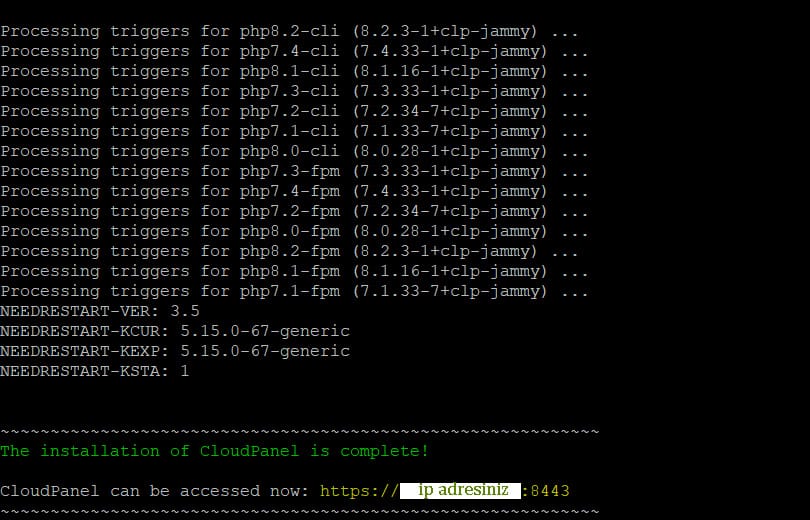
Yukarıdaki ekran resminde de göründüğü gibi kurulum tamamlandıktan sonra, terminalde CloudPanel’e giriş yapmanız için URL verilecektir.
Giriş adresimiz: https://server-ip-adresiniz:8443
Server ip numaranız ve 8443 nolu port ile herhangi bir tarayıcı üzerinden cloudpanel’e erişim yapıyoruz.
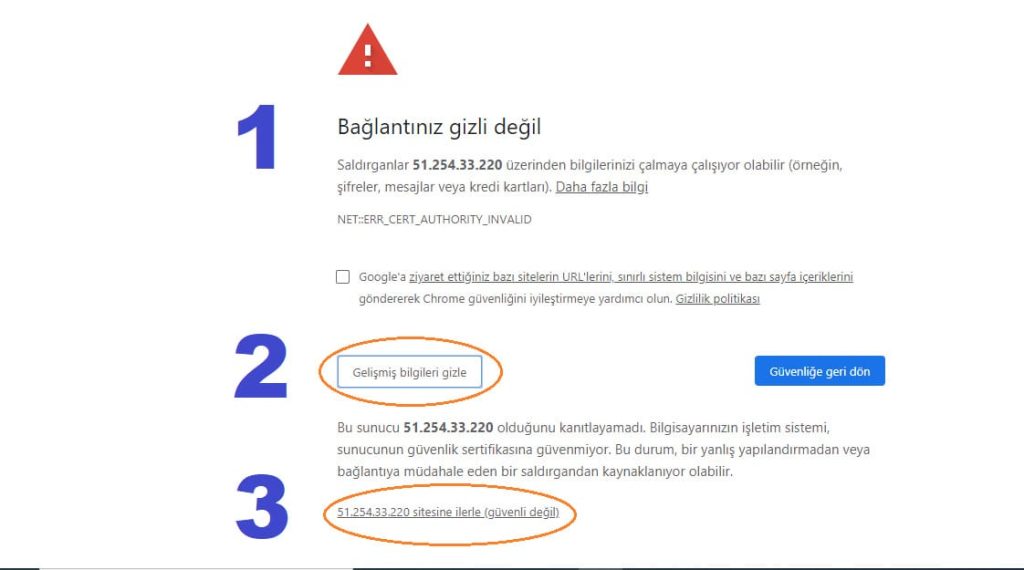
Henüz bir SSL sertifikası tanımlamadığımız için hata alacağız. Chrome tarayıcısı için Gelişmiş bilgileri göster sekmesi altında sitesine ilerle (güvenli değil) yazan yere tıklayıp devam ediyoruz.
İlk girişte sizden bir yönetici hesabı oluşturmanız istenecektir.
Burada aşağıdaki bilgileri girmeniz gerekecek:
Bilgileri girdikten sonra “Create User” butonuna basarak devam edin. Daha sonra artık yönetici girişi yapabilirsiniz.
Kurulumu tamamladıktan sonra bazı temel ayarları yapmanız önerilir.
Zaman dilimini doğru ayarlamak için ssh üzerinden aşağıdaki komutu girebilirsiniz:
Varsayılan olarak CloudPanel 8443 portunu kullanır. Ek olarak SSH (22) ve HTTP/HTTPS (80/443) portlarını açmanız gerekebilir:
Kurulumdan sonra CloudPanel’in çalıştığını doğrulamak için:
Eğer CloudPanel çalışmıyorsa başlatabilirsiniz:
Bir alan adı (örneğin, panel.alanadi.com) kullanmak istiyorsanız, alan adınızın A kaydını serverinizin IP adresine yönlendirin.
CloudPanel, Let’s Encrypt SSL desteği sunar. Alan adınızı bağladıktan sonra, CloudPanel arayüzünden Let’s Encrypt SSL seçeneğini aktif edebilirsiniz.
CloudPanel’i kurduktan sonra şunları yapabilirsiniz:
Tebrikler! Ubuntu 22.04 üzerine CloudPanel kurulumunu başarıyla tamamladınız. Artık web sitelerinizi, veritabanlarınızı ve diğer hizmetleri CloudPanel üzerinden yönetebilirsiniz.
Cloudpanel hakkında daha detaylı bilgi için bana ulaşabilirsiniz. Sağlıcakla kalın!